

Power Sound Editor Free — бесплатный аудиоредактор для Windows, рассчитанный на работу с готовыми аудиофайлами, записью с микрофона, входа звуковой карты, Stereo Mix, Audio CD и других источников. Программа совмещает визуальное редактирование звуковой волны, набор базовых монтажных команд, эффекты, запись дисков, извлечение дорожек с Audio CD, импорт звука из видео и инструмент Text to Speech. В интерфейсе используются вкладки Home, File, Edit, Effect, Noise Reduction, Bookmark, Options и Help, а основная работа строится вокруг waveform — графического отображения аудиофайла.
Редактор не относится к цифровым студиям уровня DAW: в нём нет привычной для профессионального продакшена многодорожечной сессии, цепочек плагинов, сложного микшера и проекта с множеством независимых дорожек. Его задача другая: быстро открыть аудио, выделить фрагмент, удалить лишнее, нормализовать громкость, добавить Fade In или Fade Out, записать голос, сохранить результат, подготовить рингтон или записать обработанный материал на диск. Для таких задач Power Sound Editor Free удобен именно как отдельная программа для записи звука и базового монтажа, а не как комплекс для создания музыки с нуля.
Краткая карточка программы
| Параметр | Значение |
|---|---|
| Название | Power Sound Editor Free |
| Разработчик | PowerSE Co. Ltd. |
| Тип | аудиоредактор, рекордер, CD ripper и Audio CD burner |
| Лицензия | Free |
| Платформа | Windows |
| Подтверждённая совместимость | Windows XP–10 |
| Основной формат работы | визуальное редактирование waveform |
| Поддерживаемые аудиоформаты | MPEG MP3/MP2, WAV, Windows Media Audio, Ogg Vorbis, Audio Tracks, Dialogic VOX |
| Основные команды редактирования | Delete, Cut, Copy, Paste, Paste From File, Mix, Mix From File |
| Эффекты | Amplify, Delay, Equalizer, Fade, Flanger, Invert, Normalize, Reverse, MultiTapDelay, Silence, Stretch, Vibrato, Echo, Chorus |
| Дополнительные инструменты | Text To Speech, Frequency Analysis, Batch Converter, File Merger, CD Ripper, WMA Info |
| Работа с дисками | ripping Audio CD в MP3, WMA, WAV, OGG; burning Audio CD из MP3, WMA, WAV, OGG |
Power Sound Editor Free работает как редактор звука для Windows с понятной логикой: файл открывается или записывается, отображается в виде волны, пользователь выделяет нужный участок и применяет команду или эффект. Поддержка MP3, WAV, WMA, Ogg Vorbis, Audio Tracks и Dialogic VOX закрывает базовые бытовые сценарии: обрезка MP3, редактирование WAV, запись голоса, подготовка файла для отправки, перенос дорожки с диска в файл и создание Audio CD.
Важная особенность программы — совмещение нескольких операций в одном окне. В одном и том же рабочем процессе доступны запись, монтаж аудиофайла, аудиоэффекты, CD Ripper, Burn CD и Text to Speech. Это отличает Power Sound Editor Free от совсем простых резаков, где есть только обрезка и сохранение, но нет записи с входных устройств, эффектов, импорта из видео и инструментов для Audio CD.
Для каких задач подходит Power Sound Editor Free
Power Sound Editor Free рассчитан на пользователей, которым нужен бесплатный аудиоредактор без перехода в сложную студийную среду. В нём удобно выполнять операции, где важны выделение фрагмента, обработка звуковой волны и быстрый экспорт результата. Основные сценарии связаны с голосом, музыкой, рингтонами, записью системного звука и подготовкой файлов в популярных форматах.
Подходящие задачи:
записать голос с микрофона для заметки, озвучки, комментария или учебного материала;
записать звук через sound card, Line In или Stereo Mix;
обрезать MP3 и оставить нужный фрагмент для рингтона;
удалить начало, конец, паузы и лишние участки записи;
скопировать часть аудио и вставить её в другое место;
смешать файл с другим фрагментом через Mix или Mix From File;
усилить громкость через Amplify или привести уровень к более ровному состоянию через Normalize;
добавить Echo, Chorus, Reverb, Flanger, Vibrato и другие эффекты;
сделать плавное появление или затухание через Fade In и Fade Out;
развернуть звук через Reverse;
вставить синтезированную речь через Text To Speech;
извлечь аудио из видео;
получить дорожку с Audio CD через CD Ripper;
записать Audio CD через Burn CD.
Для разовой обработки аудио на компьютере программа закрывает больше задач, чем простой онлайн-резак. Файл остаётся локально, пользователь работает с выделением на waveform, а обработка выполняется через вкладки интерфейса. Для частого монтажа подкастов, сложной музыкальной аранжировки и продвинутого сведения лучше смотреть в сторону Audacity, REAPER или Adobe Audition, потому что эти программы ориентированы на более сложный многодорожечный процесс.
Интерфейс и рабочая область
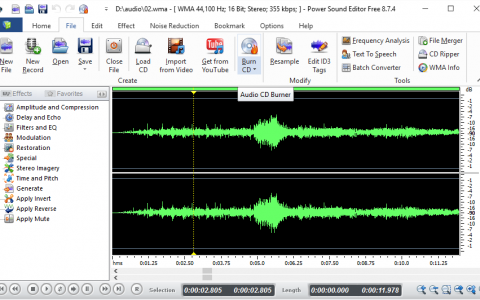
Интерфейс Power Sound Editor Free построен по ленточному принципу: сверху расположены вкладки и группы команд, слева — панель эффектов и категорий обработки, в центре — waveform с двумя каналами стереофайла, снизу — панель перемещения, воспроизведения, масштаба и точного отображения выделенного участка. Открытый файл отображается в виде зелёной волны на чёрном фоне, а выделенный участок подсвечивается синим цветом.
Такой интерфейс удобен для задач, где пользователь работает не с нотами и дорожками, а с конкретным звуковым фрагментом. На шкале времени видны начало, конец и длительность записи. При выделении участка внизу отображаются параметры Selection и Length: это помогает контролировать, сколько секунд попадёт в обрезку, эффект или копирование. Для создания рингтона, удаления шума в начале записи или точной вставки фрагмента важен именно такой визуальный контроль.
Верхняя панель
На вкладке Home собраны действия, с которых начинается большая часть работы: New File, New Record, Open, Save, Close File, Load CD, Import from Video, Get from YouTube, Burn CD. Такой набор показывает, что программа работает не только с готовыми файлами на диске, но и с записью, Audio CD, видеоисточниками и интернет-видео.
Вкладка File содержит инструменты создания и сохранения, а также дополнительные операции. На панели File доступны New, New Record, Open, Save, Close File, Load CD, Import from Video, Get from YouTube, Burn CD, Resample, Edit ID3 Tags, Frequency Analysis, Text To Speech, Batch Converter, File Merger, CD Ripper и WMA Info. Для пользователя это означает, что дополнительные действия не спрятаны в отдельной программе: они доступны из той же оболочки, где выполняется монтаж аудиофайла.
Левая панель эффектов
Слева расположен список групп обработки: Amplitude and Compression, Delay And Echo, Filters and EQ, Modulation, Restoration, Special, Stereo Imagery, Time and Pitch, Generate, Apply Invert, Apply Reverse, Apply Mute. Это не список всех эффектов подряд, а тематическое разделение. Пользователь выбирает категорию по типу задачи: громкость, задержка, частоты, модуляция, восстановление, стерео, время и высота тона.
Такой подход помогает новичку не запоминать весь набор команд. Для нормализации громкости логично смотреть в Amplitude and Compression, для Echo и Delay — в Delay And Echo, для Equalizer — в Filters and EQ, для Reverse — в отдельную команду Apply Reverse или соответствующий инструмент обработки. В сравнении с минимальными MP3-резаками Power Sound Editor Free даёт более плотный набор операций, но не перегружает рабочую область профессиональной терминологией DAW.
Область waveform
Waveform — главный рабочий элемент редактора. На нём пользователь видит форму сигнала, находит паузы, пики, резкие перепады, громкие фрагменты и тихие участки. Выделение мышью превращает часть записи в активную область: именно к ней применяется Cut, Copy, Delete, Fade, Normalize, Echo или другой эффект. Когда участок не выделен, эффект применяется ко всему файлу, что важно учитывать при работе с длинными записями.
Для обрезки MP3 это особенно удобно: начало и конец будущего рингтона выбираются на графике, а не только вводом времени вручную. Для редактирования WAV пользователь видит паузы и всплески амплитуды, поэтому быстрее находит дыхание, щелчки, длинные пустые участки и фразы, которые нужно убрать.
Импорт аудио и поддерживаемые источники
Power Sound Editor Free работает с несколькими типами входного материала. Аудио можно открыть как готовый файл, записать через New Record, извлечь с Audio CD, получить из видео или загрузить через инструмент Get from YouTube. Внутри одного рабочего окна эти источники приводятся к общей логике: после добавления материал отображается на waveform и редактируется теми же командами.
Открытие готового файла
Для обычного аудиофайла используется Open или New File. После выбора файла Power Sound Editor Free строит форму волны и показывает запись в центральной области. Дальше пользователь выделяет нужный участок, применяет команды Edit или эффекты, прослушивает результат и сохраняет новый файл. Такой сценарий подходит для обрезки MP3, редактирования WAV, нормализации громкости, добавления Fade In / Fade Out и удаления тишины.
Запись с микрофона и звуковой карты
New Record открывает Recording Console — отдельное окно записи. В нём выбирается устройство, вход Line In, уровень Input Level и режим записи. В Recording Console доступны Record, Pause, Delete, Timer Record, Device, Line In, Input Level, Recording without silence, Keep и Discard. Эта консоль нужна для записи голоса, системного звука через Stereo Mix, сигнала с внешнего проигрывателя, аудиовхода и других источников, доступных в системе.
Audio CD
Load CD и CD Ripper используются для работы с дорожками Audio CD. Программа поддерживает извлечение аудио с CD в MP3, WMA, WAV и OGG. Burn CD используется для записи Audio CD из MP3, WMA, WAV и OGG. Это делает Power Sound Editor Free полезным для пользователей, которым нужно не только отредактировать файл, но и перенести результат на диск.
Импорт из видео
Import from Video подходит для извлечения звука из видеофайла. Такой сценарий нужен, когда пользователь готовит аудиодорожку из лекции, ролика, записи встречи, клипа или домашнего видео. После извлечения аудио редактируется как обычный файл: можно обрезать лишнее, нормализовать громкость, добавить эффекты, сохранить результат или записать его на диск.
Поддерживаемые форматы
Power Sound Editor Free поддерживает MPEG MP3/MP2, WAV, Windows Media Audio, Ogg Vorbis, Audio Tracks и Dialogic VOX. Для Audio CD подтверждены операции ripping и burning в MP3, WMA, WAV и OGG. Такой набор ориентирован на бытовое и полупрофессиональное использование: популярные сжатые форматы, несжатый WAV, Windows Media Audio, OGG и голосовой VOX.
| Формат | Где полезен в Power Sound Editor Free |
|---|---|
| MP3 | обрезка музыки, создание рингтона, подготовка компактного файла |
| MP2 | работа с MPEG-аудио в поддерживаемом наборе форматов |
| WAV | монтаж без дополнительного сжатия, промежуточное хранение, запись голоса |
| WMA | файлы Windows Media Audio |
| Ogg Vorbis | сжатое аудио в формате OGG |
| Audio Tracks | работа с дорожками Audio CD |
| Dialogic VOX | голосовые записи в формате VOX |
Для обычного пользователя важнее всего связка MP3 и WAV. MP3 удобен для распространения и рингтонов, WAV — для монтажа и промежуточного сохранения. При редактировании WAV меньше риск получить дополнительную потерю качества из-за повторного сжатия, а MP3 удобнее как итоговый файл для телефона, плеера или отправки.
Запись звука: New Record и Recording Console
Запись звука в Power Sound Editor Free начинается с New Record. После запуска открывается Recording Console — окно, где выбирается источник, контролируется уровень входного сигнала и запускается запись. Этот блок важен для тех, кто использует программу как аудиорекордер, а не только как редактор готовых файлов.
Recording Console состоит из двух основных зон. Слева находится Transport — область управления записью. В ней отображается таймер, кнопки Record, Pause и Delete, а также Timer Record. Справа находится Input Level — вертикальная шкала уровня входного сигнала. Ниже расположены поля Device и Line In, переключатель Recording without silence, а также кнопки Keep и Discard.
Выбор устройства
Поле Device отвечает за устройство записи. В типичном сценарии это микрофон, вход звуковой карты или устройство, через которое система получает звук. Для записи голоса выбирается микрофон. Для записи внешнего источника используется вход звуковой карты. Для записи системного звука применяется Stereo Mix в меню Line In.
Перед записью важно проверить Input Level. Слишком низкий уровень даёт тихую запись, которую придётся усиливать через Amplify или Normalize. Слишком высокий уровень приводит к перегрузке: пики упираются в максимум, появляется хрип и искажение. Вертикальная шкала в Recording Console помогает увидеть, реагирует ли программа на входной сигнал и не достигает ли уровень верхней границы слишком часто.
Record, Pause, Keep и Discard
Кнопка Record запускает запись. Pause временно останавливает процесс без закрытия консоли. Delete удаляет текущую записанную попытку внутри окна записи. После завершения используются Keep или Discard: Keep оставляет записанный материал для дальнейшего редактирования, Discard отбрасывает запись. Такой порядок удобен при записи голоса: можно сделать несколько дублей, оставить удачный вариант и сразу перейти к обрезке, нормализации или добавлению Fade.

Timer Record и Recording without silence
Timer Record нужен для записи по времени. Recording without silence используется, когда требуется не записывать участки без полезного сигнала. Для дикторской записи, стримингового аудио или разговора это помогает сократить количество пустых фрагментов. После записи файл появляется в рабочей области как waveform, и дальнейшая обработка выполняется теми же командами, что и для открытого MP3 или WAV.
Практический порядок записи голоса
Откройте Home.
Нажмите New Record.
В Recording Console выберите Device.
В Line In выберите нужный вход.
Проверьте Input Level по шкале справа.
Нажмите Record.
При необходимости используйте Pause.
После завершения нажмите Keep.
Удалите лишнее начало и конец на waveform.
Примените Normalize или Amplify для выравнивания громкости.
Сохраните файл через Save или Save File As.
Для записи системного звука используется тот же порядок, но в Line In выбирается Stereo Mix. Наличие Stereo Mix зависит от звукового устройства и настроек Windows; в самой программе этот пункт используется как входной источник для записи потока.
Визуальное редактирование аудио
Power Sound Editor Free редактирует аудио через выделение участка на waveform. Пользователь отмечает фрагмент мышью, затем выбирает команду на вкладке Edit или эффект на вкладке Effect. Подтверждённые операции редактирования включают Delete, Cut, Copy, Paste, Paste From File, Mix и Mix From File.
Delete
Delete удаляет выделенный участок из аудиофайла. Команда нужна для вырезания пауз, шумных фрагментов, случайных слов, долгого вступления, хвоста записи или пустого участка в конце. Перед удалением стоит прослушать границы выделения: резкий обрыв фразы или музыки заметен сильнее, чем лишняя десятая доля секунды тишины.
Cut
Cut используется для вырезания выделенного участка с переносом в буфер. При создании рингтона команда Cut применяется после выбора нужного фрагмента на вкладке Edit: пользователь выделяет часть MP3, нажимает Cut, а на waveform остаётся нужный участок.
Для обрезки MP3 важно отделять две задачи: удалить всё лишнее вокруг фрагмента или вырезать конкретный кусок из середины. При создании рингтона удобнее сначала выделить нужный участок, затем оставить его и доработать начало и конец через Fade In и Fade Out. Для удаления ошибки в речи, наоборот, выделяется только проблемная часть и удаляется из общей записи.
Copy и Paste
Copy копирует выделенный фрагмент, Paste вставляет его в выбранную точку. Это полезно при повторении музыкального элемента, переносе короткой фразы, сборке заставки или создании простой аудиосклейки. Пользователь отмечает фрагмент на waveform, копирует его, ставит курсор в нужное место и вставляет копию.
Paste From File
Paste From File вставляет материал из другого файла. Команда нужна, когда к записи требуется добавить заранее подготовленный фрагмент: вступление, короткую заставку, сигнал, музыкальную отбивку или голосовую вставку. Для аккуратной склейки после вставки уместно применить Fade In / Fade Out на границах.
Mix и Mix From File
Mix смешивает выделенный участок с другим звуком, а Mix From File добавляет материал из файла с наложением. В отличие от простой вставки, смешивание сохраняет одновременное звучание. Такой режим подходит для подложки, фонового фрагмента, короткого эффекта поверх речи или музыкальной вставки, которая звучит вместе с основным файлом.
Undo и проверка результата
После применения операции пользователь прослушивает результат кнопками нижней панели. При неудачной правке используется Undo. Эта проверка особенно важна при работе с речью: удаление слишком короткого фрагмента оставляет щелчок или резкий стык, а удаление слишком длинного участка ломает естественный темп фразы.
Эффекты и обработка звука
Power Sound Editor Free содержит набор эффектов для громкости, пространства, модуляции, частотной обработки, изменения времени и технических операций. Среди подтверждённых эффектов: Amplify, Delay, Equalizer, Fade, Flanger, Invert, Normalize, Reverse, MultiTapDelay, Silence, Stretch, Vibrato, Echo и Chorus.
Громкость: Amplify и Normalize
Amplify усиливает или ослабляет уровень. Эффект подходит для тихих записей, дикторских фрагментов, файлов с недостаточной громкостью и участков, которые нужно сделать заметнее. При использовании Amplify важно не перегружать сигнал: чрезмерное усиление приводит к клиппингу и слышимым искажениям.
Normalize помогает привести уровень записи к более ровному состоянию. Для голоса это полезно после записи с микрофона, когда общий уровень оказался ниже ожидаемого. Для музыки Normalize удобен после обрезки фрагмента: рингтон или короткая заставка звучит предсказуемее относительно других файлов.
Плавное начало и конец: Fade In и Fade Out
Fade In делает плавное появление звука, Fade Out — плавное затухание. Эти эффекты особенно полезны при создании рингтона, короткой музыкальной отбивки или фрагмента для видео. Без Fade начало может звучать резко, а конец — обрываться посреди волны.
Для рингтона Fade In лучше ставить на первые доли секунды, а Fade Out — на финальные секунды. Для голосовой записи Fade применяется реже, но помогает убрать резкий вход после тишины или мягко закрыть фрагмент перед переходом.
Пространство и задержка: Delay, Echo, MultiTapDelay, Reverb
Delay и Echo добавляют отражения звука. MultiTapDelay создаёт несколько повторов с разной задержкой. Reverb используется для эффекта помещения и объёма. Эти эффекты подходят для творческой обработки голоса, музыкальных фрагментов, коротких заставок и экспериментального звучания. В рабочих сценариях с MP3 часто используются Reverb, Fade In, Normalize и Fade Out.
Для речи такие эффекты нужно применять дозированно. Лёгкий Reverb может сделать голос объёмнее, но сильная обработка снижает разборчивость. Echo и MultiTapDelay хорошо работают как художественный приём, но для учебной записи, инструкции или дикторской озвучки чаще достаточно Normalize, Fade и аккуратной обрезки.
Тембр и движение: Chorus, Flanger, Vibrato
Chorus создаёт ощущение нескольких близких голосов или инструментов. Flanger добавляет характерное модулированное движение. Vibrato изменяет высоту звучания колебанием. Эти эффекты больше подходят для музыкальных фрагментов и творческой обработки, чем для чистой дикторской записи.
В Power Sound Editor Free они применяются к выделенному фрагменту или ко всему файлу. Перед обработкой важно выделить именно тот участок, где эффект нужен. При отсутствии выделения эффект применяется ко всему аудиофайлу, и результат придётся отменять через Undo.
Частотная обработка: Equalizer
Equalizer отвечает за изменение частотного баланса. Для голоса с его помощью убирают лишнюю глухоту или подчёркивают разборчивость, для музыки — корректируют общий тональный баланс. Equalizer не заменяет полноценный мастеринг, но в бытовом редактировании помогает сделать запись менее мутной или менее резкой.
Технические операции: Invert, Reverse, Silence, Stretch
Invert инвертирует сигнал, Reverse разворачивает звук задом наперёд, Silence заменяет выделенный участок тишиной, Stretch меняет длительность. Эти операции нужны не каждый день, но закрывают важные частные сценарии. Reverse используется для спецэффектов, Silence — для замены нежелательного фрагмента пустым участком без сдвига всего файла, Stretch — для изменения длительности выбранной части.
Noise Reduction и восстановление записи
В интерфейсе Power Sound Editor Free присутствует вкладка Noise Reduction, а среди задач программы есть удаление шума и артефактов. Для практического использования этот раздел стоит рассматривать как средство базовой очистки, а не как замену специализированной реставрации аудио. Программа помогает обработать бытовую запись, но не превращает сильно испорченный файл в студийный материал.
При работе с шумом важен порядок действий. Сначала нужно удалить лишние фрагменты: длинную тишину, щелчки в начале, случайные звуки до речи. Затем выровнять громкость через Normalize или Amplify. Только после этого имеет смысл применять шумоподавление и слушать результат. Сильная очистка часто делает речь металлической, поэтому лучше применять обработку умеренно и проверять фрагмент на слух.
Для голоса полезна такая последовательность:
открыть запись;
удалить пустые участки в начале и конце;
найти шумные фрагменты на waveform;
выделить проблемный участок или подготовить весь файл;
применить инструмент из Noise Reduction;
прослушать результат на обычной громкости;

отменить обработку, если речь стала менее разборчивой;
сохранить копию через Save File As.
Power Sound Editor Free больше подходит для простого улучшения записи, чем для сложной реставрации с ручным восстановлением спектра. Для серьёзной чистки архивных записей, сложных интервью и профессионального постпродакшена лучше использовать редакторы с расширенными модулями восстановления.
CD Ripper, Burn CD и подготовка Audio CD
Работа с Audio CD — одна из заметных особенностей Power Sound Editor Free. Программа поддерживает извлечение дорожек с Audio CD в MP3, WMA, WAV и OGG, а также запись Audio CD из MP3, WMA, WAV и OGG. В интерфейсе для этого есть Load CD, CD Ripper и Burn CD.
CD Ripper
CD Ripper нужен для переноса дорожек с Audio CD в файлы. Такой сценарий полезен, когда пользователь хочет сохранить треки на компьютере, обработать запись, изменить громкость, нарезать фрагменты или подготовить материал для дальнейшего использования. После извлечения дорожка становится обычным аудиофайлом и открывается в редакторе.
Burn CD
Burn CD используется для записи Audio CD. В процессе выбирается привод, добавляются аудиофайлы через Add file(s), поддерживаются MP3, WAV, WMA и OGG, выбирается скорость записи, переход выполняется через Next, а прожиг запускается через Start.
Практический порядок выглядит так:
подготовить аудиофайлы;
при необходимости обрезать начало и конец;
выровнять громкость через Normalize;
сохранить обработанные файлы;
открыть Burn CD;
выбрать доступный привод;
нажать Add file(s);
добавить MP3, WAV, WMA или OGG;
выбрать параметры записи;
нажать Next;
запустить запись через Start;
дождаться завершения процесса.
Для Audio CD лучше заранее проверить порядок треков, длительность и громкость. Power Sound Editor Free позволяет подготовить файлы перед записью: обрезать паузы, добавить плавное начало, убрать лишний хвост, нормализовать уровень. Это удобнее, чем записывать на диск необработанные файлы и слышать разницу громкости между треками уже после прожига.
Text to Speech и Synthesis Speech
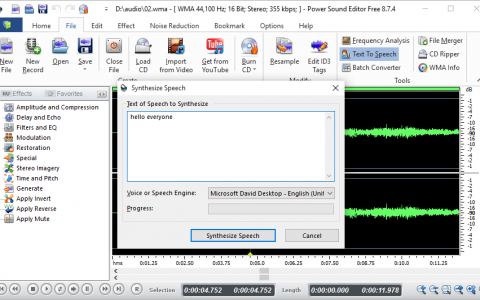
Text to Speech в Power Sound Editor Free добавляет синтезированную речь в аудиофайл. Инструмент открывается через File – Text To Speech и вызывает окно Synthesis Speech. В нём есть поле Text of Speech to Synthesize, выбор Voice or Speech Engine, кнопка Synthesize Speech и Cancel. После синтеза речь вставляется в выбранную точку на waveform.
Инструмент полезен для коротких голосовых вставок: объявления, служебной фразы, учебного комментария, черновой озвучки, отметки внутри аудиофайла. Это не система генерации дикторской речи профессионального уровня, но для простого добавления текстовой реплики в файл функция закрывает задачу прямо внутри аудиоредактора.
Как вставить озвучку через Text to Speech
Откройте аудиофайл через Open.
На waveform щёлкните в точке, куда нужно вставить речь.
Откройте File – Text To Speech.
В окне Synthesis Speech введите текст в поле Text of Speech to Synthesize.
Выберите Voice or Speech Engine.
Нажмите Synthesize Speech.
Прослушайте фрагмент после вставки.
Сохраните результат через Save – Save File As.
В окне сохранения выберите папку, формат и имя файла.
Подтвердите параметры кнопкой OK.
Этот порядок удобен, когда нужно добавить короткую фразу в уже готовую запись. Например, пользователь записал обучающий аудиофайл, затем ставит курсор перед новым блоком и вставляет синтезированное название раздела. После вставки можно применить Fade, Normalize или небольшое усиление, чтобы вставка не выбивалась по громкости.
Дополнительные инструменты на панели File и Tools
В Power Sound Editor Free есть набор дополнительных инструментов, вынесенных на верхнюю панель. На панели File доступны Frequency Analysis, Text To Speech, Batch Converter, File Merger, CD Ripper и WMA Info. Рядом расположены Resample и Edit ID3 Tags.
Frequency Analysis
Frequency Analysis нужен для анализа частотного состава. Для обычного пользователя это вспомогательный инструмент: он помогает понять, какие частоты преобладают в записи, где есть низкочастотный гул или избыток высоких частот. В бытовом сценарии после анализа можно вернуться к Equalizer и скорректировать звук.
Resample
Resample связан с изменением параметров дискретизации. Такой инструмент нужен, когда файл требуется привести к определённым техническим параметрам перед сохранением, записью на диск или дальнейшей обработкой. Для новичка Resample не является первым инструментом: чаще используются Cut, Normalize, Fade и Save File As.
Edit ID3 Tags
Edit ID3 Tags применяется к метаданным аудиофайла. Для MP3 это полезно при подготовке музыкальных фрагментов, сборников и файлов для плеера. Пользователь редактирует не сам звук, а сведения о файле: название, исполнителя и другие теги, доступные в окне инструмента.
Batch Converter и File Merger
Batch Converter отвечает за пакетное преобразование, File Merger — за объединение файлов. Эти инструменты корректно рассматривать как дополнительные возможности рядом с основным редактором. Основная сильная сторона программы остаётся в другом: открыть или записать звук, увидеть waveform, выделить участок, применить монтажную команду или эффект.
WMA Info
WMA Info относится к файлам Windows Media Audio. Инструмент нужен для просмотра или работы с информацией WMA-файлов внутри программы. Он полезен пользователям, у которых библиотека или рабочие записи сохранены не только в MP3 и WAV, но и в WMA.
Как обрезать MP3 для рингтона
Обрезка MP3 — один из самых понятных сценариев для Power Sound Editor Free. Программа показывает аудиофайл на waveform, поэтому пользователь выбирает фрагмент по звуковой форме, а не только по времени. Для создания рингтона используется вкладка Home, команда New File, вкладка Edit, команда Cut и последующее добавление эффектов через Effects.
Подготовка файла
Откройте MP3 через Home → New File. После загрузки файл появится в центральной области в виде waveform. Прослушайте запись и найдите участок, который должен стать рингтоном. Лучше выбирать фрагмент с понятным началом и завершением: припев, короткую музыкальную фразу, инструментальный кусок или голосовой сигнал.

Выделение участка
На waveform выделите нужный фрагмент мышью. Внизу отображается длительность выделения. Для рингтона обычно важны две вещи: чтобы начало не звучало обрезанным и чтобы конец не прерывался слишком резко. Если фрагмент начинается с атаки инструмента или сильной доли, выделение ставится чуть раньше. Если конец попадает на затухание, выделение заканчивается после естественного завершения фразы.
Обрезка
Перейдите на вкладку Edit и примените Cut к выбранному фрагменту. После операции на waveform остаётся выбранная часть. Дальше файл можно дополнительно обработать: добавить Fade In на начало, Fade Out на конец, применить Normalize и при необходимости Reverb.
Доработка звучания
Для рингтона чаще всего достаточно трёх операций:
Fade In — смягчает вход;
Normalize — выравнивает громкость;
Fade Out — убирает резкий обрыв.
Echo, Chorus и Reverb лучше применять только для художественного эффекта. Сильная обработка делает рингтон заметным, но может ухудшить читаемость мелодии на динамике телефона.
Сохранение
После прослушивания сохраните файл через Save или Save File As. Save File As удобнее, потому что сохраняет исходный MP3 отдельно от готового рингтона. В окне сохранения выбираются папка, формат и имя файла. После подтверждения Power Sound Editor Free создаёт итоговый аудиофайл.
Как записать голос или системный звук
Power Sound Editor Free подходит для записи голоса, потока со звуковой карты и системного звука через Stereo Mix. Запись выполняется через New Record и Recording Console. В этой консоли пользователь выбирает устройство, вход, контролирует Input Level и запускает Record.
Запись голоса
Для голоса выбирается микрофон в Device или Line In — в зависимости от конфигурации Windows и звукового устройства. Перед записью нужно произнести несколько фраз и посмотреть на Input Level. Уровень должен уверенно реагировать на голос, но не держаться постоянно в верхней зоне. После записи нажимается Keep, затем запись появляется на waveform.
Дальнейшая обработка:
удалите тишину в начале;
удалите лишний хвост в конце;
уберите неудачные фразы через Delete;
примените Normalize;
добавьте Fade In и Fade Out на границах;
прослушайте запись полностью;
сохраните копию через Save File As.
Запись системного звука
Для записи системного звука используется Stereo Mix в Line In. Такой вариант подходит для записи интернет-радио, звука из плеера, браузера или другого приложения. Сначала запускается источник звука, затем в Recording Console проверяется реакция Input Level, после чего нажимается Record.
После записи системного звука часто требуется обрезать лишние секунды в начале и конце, потому что пользователь сначала запускает запись, затем включает источник. Waveform помогает быстро найти реальное начало полезного сигнала.
Запись без тишины
Recording without silence полезен при длинных потоках, разговорных записях и фрагментах с паузами. Этот режим сокращает количество пустых мест, но после записи всё равно стоит прослушать результат. При слишком тихом голосе часть полезного материала может восприниматься как тишина, поэтому перед включением режима нужно проверить Input Level.
Как добавить Fade In и Fade Out
Fade In и Fade Out — простые эффекты, но именно они часто отделяют грубую обрезку от аккуратного файла. В Power Sound Editor Free они применяются к выделенному участку через Effect. Рабочий порядок простой: открыть файл через Open, выделить часть аудио, нажать Effect – Fade In или Fade Out, затем сохранить изменения через Save – Save File As.
Для музыкального фрагмента Fade In применяется к первым секундам. Для завершения выбирается участок в конце, затем применяется Fade Out. Для голоса Fade Out помогает скрыть лёгкий шум в конце записи, а Fade In убирает резкий старт после нажатия Record.
Ошибки при Fade:
выделение слишком длинного начала делает фрагмент вялым;
Fade Out на слишком большом участке гасит важную часть музыки или речи;
эффект применяется ко всему файлу, когда пользователь не выделил фрагмент;
после Fade не выполняется прослушивание результата.
Оптимальный подход — выделять короткие участки, слушать результат и отменять обработку через Undo, когда переход звучит неестественно.
Как использовать Normalize и Amplify
Normalize и Amplify решают похожую, но не одинаковую задачу. Amplify увеличивает или уменьшает громкость выбранного фрагмента. Normalize приводит уровень к более предсказуемому значению относительно пиков. Для бытовой обработки голосовой записи чаще выбирают Normalize, а Amplify используют, когда нужно вручную усилить конкретный тихий участок.
Когда применять Normalize
Normalize полезен после записи с микрофона, обрезки MP3, извлечения аудио из видео и подготовки файлов для Audio CD. Он помогает сделать громкость более ровной, особенно когда исходный файл звучит тише других записей. Для рингтона Normalize применяют после выбора финального фрагмента, а не до обрезки.
Когда применять Amplify
Amplify удобен, когда весь файл или отдельный участок явно тихий. Например, диктор отвернулся от микрофона, часть фразы стала слабее, а остальные фразы звучат нормально. В этом случае выделяется тихий участок и усиливается отдельно. После усиления обязательно прослушивается граница выделения, чтобы не появилось резкого скачка громкости.
Что не стоит делать
Не нужно применять несколько усилений подряд без прослушивания. Если сигнал уже перегружен, Amplify не восстановит качество, а сделает искажения заметнее. При сильных пиках лучше сначала обрезать лишние шумы, затем аккуратно работать с Normalize и только потом усиливать отдельные фрагменты.
Извлечение аудио из видео
Import from Video делает Power Sound Editor Free полезным не только для аудиофайлов, но и для видеоматериалов. Пользователь получает звуковую дорожку из видео, затем редактирует её как обычный аудиофайл: режет, нормализует, добавляет эффекты, сохраняет в поддерживаемом формате.
Этот сценарий подходит для:
извлечения музыки из домашнего видео;
подготовки аудиодорожки из лекции;
обработки звука из записи экрана;
нарезки фрагмента из видеоинтервью;
сохранения звукового материала отдельно от ролика.
После импорта из видео важно проверить начало и конец файла. Видео часто содержит вступительные паузы, шумы, технические звуки и лишние секунды до полезного материала. Waveform помогает быстро найти эти места и удалить их через Delete или Cut.
Системные требования
Power Sound Editor Free работает на Windows XP–10, регистрация для использования не требуется, а программа распространяется как бесплатная без ограничений. Для записи нужен микрофон, звуковая карта или другое входное устройство. Для записи системного звука через Stereo Mix требуется, чтобы этот вход был доступен в настройках аудиоустройства Windows. Для CD Ripper и Burn CD нужен привод, поддерживающий чтение или запись дисков.
| Компонент | Что нужно учитывать |
|---|---|
| Операционная система | Windows XP–10 |
| Запись голоса | микрофон или другое устройство записи |
| Запись с внешнего источника | Line In или вход звуковой карты |
| Запись системного звука | Stereo Mix в доступных входах |
| Работа с Audio CD | привод для чтения дисков |
| Запись Audio CD | CD-RW/DVD-RW-привод и чистый диск |
| Интерфейс | команды и вкладки отображаются на английском |
| Интернет-источники | подключение нужно для сетевых материалов и Get from YouTube |
Power Sound Editor Free особенно уместен на старых Windows-компьютерах, где пользователю нужен локальный редактор без тяжёлой студийной среды. При этом для современных рабочих станций с задачами монтажа подкастов, многодорожечного сведения и плагинов программа уступает более развитым редакторам.
Сравнение с аналогами
Power Sound Editor Free корректно сравнивать не с полноценными DAW, а с аудиоредакторами и рекордерами, которые закрывают похожие задачи: запись, обрезка, эффекты, работа с одиночным файлом, экспорт и подготовка материала. Внутри freeexe для смежных сценариев стоит смотреть Audacity, ocenaudio, Free MP3 Cutter and Editor, Wave Editor, Free Sound Recorder, АудиоМАСТЕР и Adobe Audition.
| Программа | Платформы | Основной сценарий | Сильная сторона | Ограничение |
|---|---|---|---|---|
| Power Sound Editor Free | Windows | запись, обрезка, эффекты, Audio CD | объединяет рекордер, waveform-редактор, эффекты, CD Ripper и Burn CD | устаревший интерфейс, Windows-ориентация |
| Audacity | Windows, macOS, GNU/Linux | многодорожечная запись и редактирование | бесплатный open source multi-track editor | для простых задач интерфейс насыщеннее, чем нужно |
| ocenaudio | Windows, macOS, Linux | быстрое однофайловое редактирование | кроссплатформенность и отзывчивость при работе с файлами | не заменяет DAW |
| WavePad | Windows, Mac, iOS, Android | запись и редактирование голоса и музыки | много платформ, эффекты, поддержка разных форматов | бесплатная редакция ориентирована на домашнее использование |
| Wavosaur | Windows | portable-редактирование WAV/MP3, VST/ASIO | нет установщика, поддержка VST и ASIO | интерфейс старого типа, Windows-ориентация |
| Free MP3 Cutter and Editor | Windows | простая обрезка MP3 | минимальный сценарий без лишних модулей | меньше возможностей обработки и записи |
| Free Sound Recorder | Windows | запись звука | акцент на рекордер | не является полноценной заменой редактору с эффектами |
Audacity — более сильный вариант для многодорожечного редактирования, записи подкастов, сложной нарезки и работы на разных ОС. Он бесплатный, open source и поддерживает Windows, macOS, GNU/Linux и другие системы. Power Sound Editor Free проще по логике: он лучше подходит пользователю, которому нужен быстрый монтаж одиночного файла, запись с входа, Text to Speech или Audio CD без глубокого погружения в многодорожечный проект.
ocenaudio удобен как кроссплатформенный редактор для быстрых правок. Он доступен для Windows, Mac OS X и Linux, а длительные операции выполняет в фоне, что помогает работать с несколькими файлами. Power Sound Editor Free выигрывает там, где нужны встроенные CD Ripper, Burn CD и запись через Recording Console, но уступает по современности интерфейса и платформенной широте.
WavePad ближе к универсальному аудиоредактору: он работает на Windows и Mac, а также доступен на мобильных платформах; поддерживает запись, Cut, Copy, Paste и эффекты вроде Echo, Amplification и Noise Reduction. Power Sound Editor Free проще и старше по интерфейсу, зато в нём сразу видна логика настольной обработки: Home, New Record, waveform, Effects, Save File As, Burn CD.
Wavosaur интересен опытным пользователям, которым нужны VST, ASIO, portable-формат без установщика, обработка WAV/MP3, loop points и batch convert. Power Sound Editor Free больше подходит для бытовой записи, рингтонов, Audio CD и базовой обработки без настройки плагинов.
Отзывы пользователей и профильных площадок
Усреднённое мнение о Power Sound Editor Free сводится к одному компромиссу: программу ценят за простую запись, визуальное редактирование и достаточный набор эффектов, но не относят к современным профессиональным аудиостанциям. Пользователи выделяют понятный интерфейс, доступность для новичков и широкий набор инструментов, а среди замечаний встречаются маленькие элементы управления.
Power Sound Editor Free воспринимается как персональный бесплатный редактор для создания, записи и редактирования треков. Программа менее технически сложна, чем Audacity или WavePad, поддерживает запись с разных источников, визуальное редактирование, ripping/burning Audio CD и более 25 эффектов. В пользовательских отзывах встречаются как положительные оценки за полезность программы, так и жалобы на зависания у части пользователей Windows 10.
Среди плюсов чаще отмечают простоту и способность выполнять базовую работу, среди минусов — устаревший внешний вид и отсутствие продвинутых возможностей. Эта оценка хорошо совпадает с характером программы: Power Sound Editor Free не пытается конкурировать с профессиональной студией, зато закрывает базовую работу со звуком — открыть файл, отрезать лишнее, добавить эффект, сохранить результат.
Power Sound Editor Free подходит для записи, редактирования, ripping, извлечения аудио из видео, удаления шума, редактирования ID3 Tags и улучшения аудио в распространённых форматах. Файл отображается как waveform, а пользователь работает с одним файлом за раз. Эта особенность делает программу понятной для простых задач, но ограничивает её в сложных многодорожечных проектах.
Плюсы и минусы Power Sound Editor Free
Плюсы:
бесплатная лицензия без обязательной регистрации;
запись с микрофона, sound card и других входных устройств;
Recording Console с Record, Pause, Timer Record, Input Level, Device и Line In;
поддержка Stereo Mix для записи системного звука при наличии такого входа в системе;
визуальное редактирование waveform;
команды Delete, Cut, Copy, Paste, Paste From File, Mix, Mix From File;
эффекты Amplify, Normalize, Equalizer, Fade, Echo, Chorus, Reverb, Delay, Flanger, Vibrato, Reverse и другие;
работа с MP3, MP2, WAV, WMA, Ogg Vorbis, Audio Tracks и Dialogic VOX;
CD Ripper для извлечения дорожек с Audio CD;
Burn CD для записи Audio CD;
Import from Video для извлечения аудио из видео;
Text to Speech через окно Synthesis Speech;
инструменты Frequency Analysis, Batch Converter, File Merger, WMA Info и Edit ID3 Tags на верхней панели.
Минусы:
интерфейс выглядит старомодно рядом с современными аудиоредакторами;
подтверждённая платформа — Windows;
рабочий процесс ориентирован на один открытый файл, а не на многодорожечный проект;
англоязычные названия вкладок и команд требуют привыкания;
для профессионального сведения, музыкального продакшена и сложной реставрации лучше выбирать Audacity, REAPER, Adobe Audition или другую DAW;
запись системного звука через Stereo Mix зависит от доступности этого входа в Windows и драйвере звукового устройства;
при сильной обработке эффектами новичок легко применяет эффект ко всему файлу вместо выделенного фрагмента.
Кому подойдёт программа
Power Sound Editor Free подходит пользователям, которым нужен локальный бесплатный аудиоредактор для Windows с записью, обрезкой, эффектами и Audio CD. Программа особенно полезна, когда задача сводится к одному файлу: записать, отрезать, усилить, нормализовать, добавить Fade, сохранить.
| Пользователь | Подходит ли Power Sound Editor Free | Почему |
|---|---|---|
| Новичок | да | основные действия вынесены на вкладки Home, Edit и Effect |
| Пользователь старого Windows-ПК | да | подтверждена работа на Windows XP–10 |
| Автор рингтонов | да | есть waveform, Cut, Fade In, Fade Out, Normalize |
| Пользователь, которому нужен рекордер | да | есть New Record и Recording Console |
| Человек, работающий с Audio CD | да | есть CD Ripper и Burn CD |
| Автор простых озвучек | да | есть микрофонная запись и Text to Speech |
| Подкастер | частично | можно записать и обработать одиночный файл, но нет полноценной многодорожечной среды |
| Музыкант | ограниченно | есть эффекты и монтаж, но нет DAW-процесса |
| Профессиональная студия | нет как основной инструмент | программа не рассчитана на сложное сведение и цепочки плагинов |
| Пользователь macOS или Linux | нет | для этих систем лучше Audacity или ocenaudio |
Для разовой задачи Power Sound Editor Free удобнее сложной DAW: не нужно создавать проект, настраивать дорожки, маршрутизацию и плагины. Для регулярной работы с подкастами и музыкой ограничение становится заметным: при большом количестве фрагментов, дублей, дорожек и эффектов удобнее использовать многодорожечный редактор.
Частые ошибки при работе
Эффект применяется ко всему файлу
Самая частая ошибка — отсутствие выделения на waveform. Когда пользователь не выделил фрагмент, эффект применяется ко всему файлу. Это особенно заметно при Echo, Reverb, Amplify и Fade. Перед нажатием эффекта нужно убедиться, что нужный участок подсвечен.
Неправильно выбран Line In
При записи через Recording Console важно выбрать правильный вход. Для микрофона используется микрофонный вход, для системного звука — Stereo Mix, для внешнего источника — Line In или другой доступный вход звукового устройства. При неправильном выборе Input Level не реагирует или записывается не тот сигнал.
Слишком высокий Input Level
Высокий уровень входа приводит к искажениям. На шкале Input Level не должно быть постоянного упора в верхнюю область. Лучше записать немного тише и затем аккуратно применить Normalize, чем получить перегруженный файл.
Save вместо Save File As
Save может перезаписать исходный файл. Для рингтонов, тестовых эффектов и черновой обработки лучше использовать Save File As: исходник остаётся нетронутым, а результат сохраняется отдельным файлом.
Резкая обрезка без Fade
При обрезке музыки и речи часто появляются резкие стыки. Короткий Fade In на начале и Fade Out на конце делает фрагмент мягче. Для рингтонов и вставок это почти обязательный этап.
Слишком сильный Reverb или Echo
Echo, Chorus и Reverb быстро меняют характер записи. Для музыки это может быть уместно, но для речи сильная обработка ухудшает разборчивость. Перед сохранением нужно прослушать не только обработанный фрагмент, но и несколько секунд до и после него.

Запись без проверки уровня
Recording Console показывает Input Level, но пользователь часто сразу нажимает Record. Перед реальной записью нужно проверить уровень: сказать несколько фраз, включить источник звука, посмотреть реакцию шкалы и только затем записывать основной материал.
Практические сценарии
Быстрая обрезка голосовой записи
Откройте WAV или MP3.
Найдите начало полезного фрагмента на waveform.
Выделите тишину до начала и удалите её через Delete.
Найдите конец записи.
Удалите лишний хвост.
Примените Normalize.
Добавьте короткий Fade In и Fade Out.
Сохраните результат отдельным файлом.
Подготовка аудио для видео
Запишите голос через New Record или импортируйте звук через Import from Video.
Удалите лишние паузы и технические шумы.
Нормализуйте громкость.
Добавьте лёгкий Fade на начало и конец.
При необходимости используйте Equalizer.
Сохраните файл в подходящем формате.
Простая музыкальная вставка
Откройте музыкальный файл.
Выделите нужный фрагмент.
Обрежьте лишние части.
Примените Fade In на начало.
Примените Fade Out на конец.
Нормализуйте громкость.
Сохраните итоговый файл.
Вставка синтезированной речи
Откройте основной аудиофайл.
Поставьте курсор в точку вставки.
Запустите File – Text To Speech.
Введите текст в Synthesis Speech.
Выберите голосовой движок.
Нажмите Synthesize Speech.
Прослушайте вставку.
Сохраните результат через Save File As.
FAQ
Можно ли записать голос с микрофона?
Да. Для этого используется New Record и Recording Console. В консоли выбирается устройство записи, контролируется Input Level, затем запускается Record. После завершения запись оставляется через Keep и редактируется на waveform.
Можно ли обрезать MP3?
Да. MP3 открывается через Home → New File или Open, после чего нужный фрагмент выделяется на waveform и обрабатывается через Edit. Для рингтона дополнительно используются Fade In, Fade Out и Normalize.
Есть ли Text to Speech?
Да. Инструмент Text To Speech открывает окно Synthesis Speech. В него вводится текст, выбирается Voice or Speech Engine, затем синтезированная речь вставляется в выбранную точку аудиофайла.
Какие форматы поддерживаются?
Power Sound Editor Free поддерживает MPEG MP3/MP2, WAV, Windows Media Audio, Ogg Vorbis, Audio Tracks и Dialogic VOX. Для Audio CD доступны MP3, WMA, WAV и OGG при извлечении и записи.
Можно ли записать Audio CD?
Да. Для этого используется Burn CD. В процессе выбирается привод, добавляются файлы через Add file(s), затем запускается запись.
Можно ли извлечь звук из видео?
Да. Для этого используется Import from Video. После извлечения аудио отображается на waveform и редактируется как обычный файл.
Подходит ли программа для подкастов?
Для простой записи и обработки одного файла — да. Для полноценного подкаст-процесса с несколькими дорожками, дублями, музыкой, шумоподавлением и монтажом выпусков удобнее Audacity, REAPER или Adobe Audition.
Подходит ли Power Sound Editor Free для музыканта?
Для нарезки, эффектов и простой обработки — да. Для создания аранжировки, записи нескольких инструментов, сведения и мастер-шины нужен DAW-инструмент.
Есть ли версия для macOS или Linux?
Подтверждённая платформа Power Sound Editor Free — Windows. Для macOS и Linux лучше использовать Audacity или ocenaudio.
Заменяет ли программа Audacity?
Нет. Power Sound Editor Free проще и лучше подходит для одиночных файлов, записи, Audio CD и базовых эффектов. Audacity сильнее в многодорожечном редактировании, расширенном монтаже и кроссплатформенной работе.
Итоговые рекомендации
Power Sound Editor Free стоит выбирать для задач, где нужен бесплатный аудиоредактор с понятным визуальным монтажом: запись голоса, запись системного звука через Stereo Mix, обрезка MP3, редактирование WAV, создание рингтона, нормализация громкости, добавление Fade In / Fade Out, Text to Speech, CD Ripper и Burn CD. Программа особенно удобна для пользователей Windows, которым нужен один инструмент для записи, обработки и сохранения аудио без перехода в профессиональную студийную среду.
Для простого рингтона, голосовой заметки, звука из видео или подготовки дорожки к Audio CD возможностей Power Sound Editor Free достаточно. Для многодорожечных проектов, подкастов с несколькими участниками, музыкального сведения и сложной реставрации лучше выбрать Audacity, ocenaudio, REAPER, WavePad или Adobe Audition.
Список изменений
История версий:
- Публичная история Power Sound Editor Free показывает несколько заметных веток: 5.x, 7.x и 8.x. В таблице ниже перечислены версии и даты, которые используются как исторические вехи, без привязки к текущему состоянию программы.
- Ветка 5.x относится к раннему периоду, когда Power Sound Editor Free уже развивался как Windows-аудиоредактор. Переход к 7.5 зафиксирован в 2011 году; для этой версии отдельно отмечены исправления ошибок и более простой интерфейс. Затем программа перешла к ветке 8.x, где закрепился набор задач, по которому её обычно описывают: запись, визуальный монтаж, эффекты, ripping/burning Audio CD, импорт из видео и работа с распространёнными аудиоформатами.
- История версий важна не сама по себе, а как объяснение характера программы. Power Sound Editor Free — продукт из эпохи классических настольных Windows-редакторов с ленточной панелью, крупными кнопками, отдельными окнами инструментов и ориентацией на локальные файлы. Поэтому интерфейс выглядит старомодно рядом с современными редакторами, но рабочий процесс остаётся понятным: открыть файл, выделить часть, применить действие, сохранить результат.


 *EXE — расширение исполняемого файла. Сайт является партнером проекта
Оставте свой отзыв о Power Sound Editor Free